



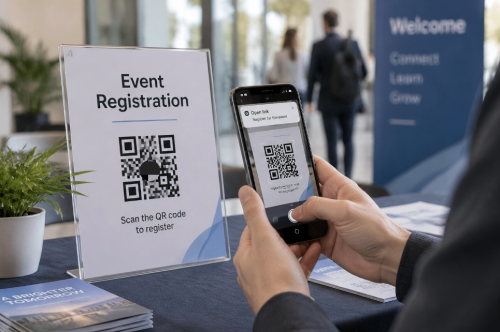
Kod QR rejestracyjny daje ludziom szybki sposób na otwarcie formularza rejestracyjnego online. Skanują kod za pomocą telefonu, wpisują swoje dane i przesyłają formularz. Nie ma długiego adresu URL do wpisania i nie ma papierowego formularza do przenoszenia.
Sam kod QR nie gromadzi danych rejestracyjnych. Zazwyczaj zawiera publiczny link do formularza Google, strony wydarzenia lub innego formularza rejestracyjnego online.
Masz już link rejestracyjny? Włóż go do naszegodarmowy generator kodów QRdoUtwórz kod QR w ciągu kilku sekund. Wygenerowany obraz nie ma znaku wodnego i może być pobrany bezpośrednio w wielu formatach plików.
Jak wykonać kod QR do formularza rejestracyjnego
Nie potrzebujesz specjalnej platformy rejestracyjnej, aby zacząć. Jeśli formularz ma publiczny adres internetowy, możesz przekształcić ten link w kod QR.
1. Utwórz i opublikuj formularz rejestracyjny
Zacznij od formularza online, który zbiera potrzebne informacje. Powszechne pola obejmują:
• Imię i nazwisko
• Adres e-mail
• Numer telefonu
• Typ biletu lub członkostwa
• Preferowana data lub godzina
• Życzenia specjalne
• Zgoda na warunki wydarzenia lub politykę prywatności
Możesz tworzyć formularz za pomocą Google Forms, Microsoft Forms, Jotform, Typeform, Eventbrite lub własnej strony internetowej.
Utrzymaj formularz krótki, jeśli to możliwe. Ktoś skanujący plakat lub zaproszenie prawdopodobnie używa telefonu, więc każde dodatkowe pole dodaje tarcia.
Przed generowaniem kodu QR opublikuj formularz i upewnij się, że akceptuje odpowiedzi.
2. Skopiuj link do rejestracji publicznej
Skopiuj link przeznaczony dla uczestników, a nie prywatny link do edycji z panelu kontrolnego formularza.
Otwórz link w oknie przeglądarki incognito lub prywatnej. Jeśli formularz się otworzy i może być wypełniony bez dostępu administratora, prawdopodobnie masz odpowiedni adres URL.
Sprawdź również ustawienia dostępu do formularza. Formularz wydarzenia publicznego nie powinien wymagać od użytkowników zalogowania się, chyba że ograniczenie to jest umyślne.
3. Wklej link do generatora kodów QR
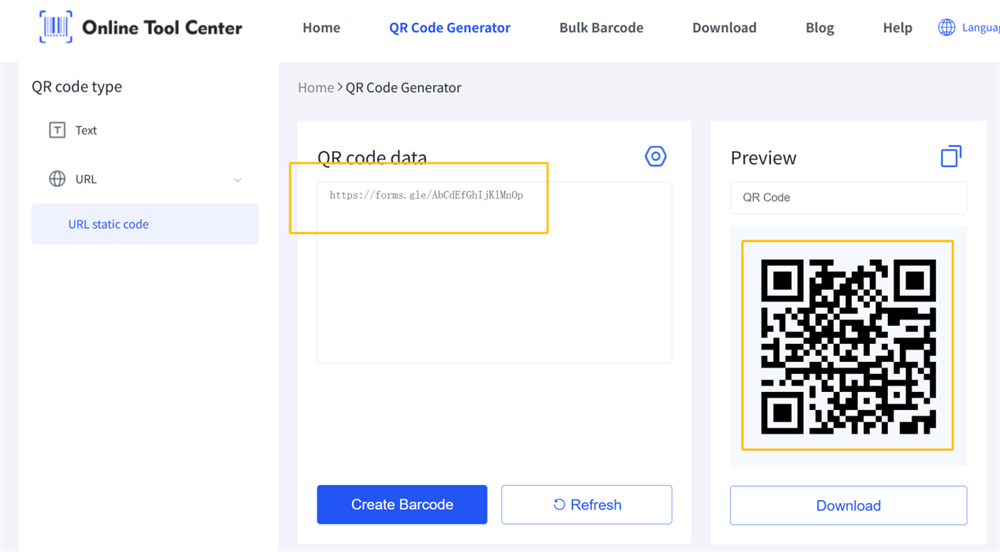
Otwórz nasz generator kodów QR i wybierz opcję URL. Wklej link formularza rejestracyjnego do pola URL.
Generator przekształca link w skanowalny kod QR. Kiedy ktoś go skanuje, jego telefon otwiera tę samą stronę rejestracji.
Ta metoda działa z pełnym adresem URL lub skróconym linkiem formularza. Jeśli używasz skracacza linków, upewnij się, że skrócony link pozostanie aktywny przez cały okres rejestracji.
4. Generuj i pobierz kod QR
Generuj kod i sprawdź podgląd. Możesz następnie pobrać obraz bez znaku wodnego w jednym z dostępnych formatów plików.
Wybierz format w zależności od tego, jak planujesz go używać. Standardowy format obrazu zazwyczaj wystarczy dla poczty e-mail, mediów społecznościowych lub slajdów prezentacyjnych. Skalowalny format jest lepszy dla dużych plakatów, banerów i innych materiałów drukowanych, ponieważ pozostaje ostry podczas zmiany rozmiaru.
Nie wycinaj białej granicy wokół kodu QR. Ten pusty obszar, znany jako strefa cicha, pomaga kamerom telefonu zidentyfikować i skanować kod.
5. Sprawdź proces rejestracji
Skanowanie kodu QR raz nie wystarczy. Sprawdź całą podróż od skanowania do składania.
Użyj co najmniej dwóch telefonów, jeśli to możliwe. Następnie sprawdź:
• Kod QR otwiera poprawny formularz
• Strona ładuje się bez dostępu administratora
• Formularz jest łatwy w użyciu na telefonie
• Każde wymagane pole działa
• Przycisk wysłać jest aktywny
• Wyświetla się wiadomość o potwierdzeniu
• Podana rejestracja dociera do panelu kontrolnego formularza
Sprawdź również wersję drukowaną. Kod QR, który działa na ekranie komputera, może być trudny do skanowania, jeśli jest nadrukowany za mały, umieszczony na powierzchni odblaskowej lub otoczony ruchliwym projektem.
Jak utworzyć kod QR do formularza Google
Kod QR formularza Google to po prostu kod QR, który otwiera link do odpowiedzi formularza. Google Forms zbiera dane rejestracyjne. Kod QR daje uczestnikom tylko szybszy sposób na dotarcie do formularza.
Oto podstawowy proces:
1.Otwórz formularz rejestracyjny w Google Forms.
2.Opublikuj formularz i wybierz, kto może odpowiedzieć.
3.Skopiuj link do odpowiedzi.
4.Wklej link do naszego generatora kodów QR.
5.Generuj i pobierz kod QR.
6.Skanowanie gotowego kodu i przesłanie odpowiedzi testowej.
Obecnie Google wymaga, aby formularz został opublikowany, zanim respondenci będą mogli uzyskać do niego dostęp. Możesz skopiować link respondenta z opcji Podgląd, Opublikowane lub Udostępnij.
Aby zarejestrować się otwarcie, sprawdź ustawienia dostępu ogólnego i upewnij się, że zamierzona odbiorca może dotrzeć do formularza.Przewodnik publikowania i udostępniania formularzy.
Jeśli chcesz, aby rejestracje były przechowywane w arkuszu kalkulacyjnym, otwórzOdpowiedzisekcja w Google Forms i wybierzLink do arkuszyNowe odpowiedzi można następnie zorganizować w Arkuszach Google.
Kod QR powinien nadal wskazywać na formularz Google, a nie na arkusz kalkulacyjny odpowiedzi. Uczestnicy wypełniają formularz; organizatorzy używają powiązanego arkusza do przeglądu wyników.

Czy możesz zamienić dowolny link rejestracyjny w kod QR?
- Tak. - Tak. Każdy publicznie dostępny adres URL rejestracyjny może być zwykle przekształcony w kod QR URL.
Obejmuje to linki z:
✔️ Formularze Google
✔️ Formularze Microsoft
✔️ Systemy rejestracji szkoły
✔️ Strony rejestracji członkostwa
✔️ Platformy rezerwacji spotkań
✔️ Strony rejestracyjne na własnej stronie internetowej
Dostawca formularza nie ma takiego znaczenia jak ustawienia linków. Jeśli adres URL działa w normalnej przeglądarce mobilnej, zazwyczaj może działać wewnątrz kodu QR.
Prywatne formy są różne. Jeśli strona rejestracyjna jest ograniczona do pracowników, studentów, członków lub zaproszonych gości, skanowanie kodu może doprowadzić do wyświetlenia ekranu logowania. Może to być odpowiednie dla wewnętrznego procesu rejestracji, ale nie powinno to być zaskoczeniem dla uczestników.
Kod QR nie może również naprawić uszkodzonego lub wygasłego miejsca docelowego. Jeśli oryginalna strona rejestracyjna zostanie usunięta, zmieniona nazwa, ograniczona lub zamknięta, kod nie doprowadzi już do aktywnego formularza.
Gdzie można użyć kodu QR rejestracyjnego?
Umieść kod QR tam, gdzie ludzie najbardziej prawdopodobnie zdecydują, że chcą się zarejestrować.
1. Zaproszenia na imprezę
Dodaj kod QR do wydrukowanych zaproszeń, aby goście mogli odpowiedzieć bez ręcznego wprowadzania adresu URL. Krótka instrukcja, taka jak „Skanowanie do rejestracji”, jasno określa cel.
2. Plakaty i ulotki
Kody QR rejestracyjne działają dobrze na plakatach konferencji, zajęć, wydarzeń sportowych, otwartych domów i działań społecznych. Umieść kod tam, gdzie można go skanować bez sięgania, zginania lub stanu zbyt daleko.
3. Recepcja
Mały znak w recepcji może pomóc gościom zarejestrować się na usługę, członkostwo, wycieczkę lub wydarzenie na miejscu za pomocą własnych telefonów.
4. Slajdy prezentacyjne
Pokaż kod pod koniec webinaria, sesji szkoleniowej lub prezentacji na żywo. Zostaw go na ekranie wystarczająco długo, aby publiczność otworzyła kamery i przeskanowała go.
5. Grafika w mediach społecznościowych
Kod QR można dodać do wiadomości społecznościowej, ale w napisie można również kliknąć link rejestracyjny. Ludzie oglądający post na tym samym telefonie nie mogą zawsze łatwo skanować kodu.
6. Kampanie e-mail
Kod QR może obsługiwać rejestrację z wydrukowanej wiadomości e-mail lub drugiego urządzenia. Dla większości odbiorców jednak normalny przycisk do kliknięcia powinien pozostać główną opcją.
7. Bilety i odznaki
Wspólny kod QR rejestracyjny może być wydrukowany na biletach promocyjnych lub odznakach personelu, aby pomóc nowym uczestnikom w dotarciu do formularza rejestracyjnego. Ujasnij etykietę, aby nie mylić go z biletem osobistym lub kodem wstępu.
Najlepsze praktyki rejestracji kodów QR
1. Użyj formularza mobilnego
Większość osób otwiera formularz przez telefon. Użyj krótkich pytań, dużych pól wejściowych, jasnych etykiet i jak najmniej wymaganych pól, jak to pozwala proces rejestracji.
2.Dodaj jasny wezwanie do działania
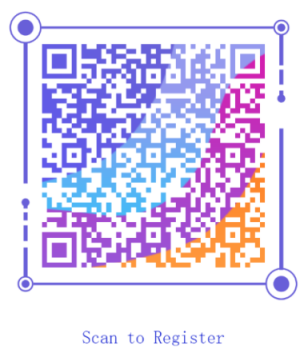
Kod QR bez kontekstu jest łatwy do zignorowania. Dodaj krótką instrukcję, taką jak:
• Skanowanie do rejestracji
• Skanowanie do rejestracji
• Skanowanie, aby zarezerwować miejsce
• Skanowanie, aby dołączyć do wydarzenia
Wiadomość powinna mówić użytkownikom dokładnie, co się stanie po skanowaniu.
3. Utrzymaj silny kontrast kolorów
Ciemny kod QR na jasnym tle jest najbezpieczniejszym wyborem. Unikaj umieszczania go na zdjęciach, wzorach, gradientach lub materiałach odblaskowych.
Kolory marki mogą działać, ale styl wizualny nigdy nie powinien utrudniać czytania kodu.
4. Zapewnij link do kopii zapasowej
Wkludź krótki adres URL rejestracji w pobliżu kodu QR, gdy to pozwala miejsce. Daje to użytkownikom inną opcję, jeśli ich kamera nie może skanować kodu lub jeśli oglądają go na tym samym urządzeniu, na którym muszą się zarejestrować.
5. Unikaj zmiany miejsca przeznaczenia nieostrożnie
Statyczny kod QR trwale zawiera adres URL wprowadzony podczas jego utworzenia. Edycja pytań w tym samym formularzu jest zazwyczaj dobra, ponieważ adres URL formularza pozostaje niezmieniony. Zastąpienie formularza nowym adresem URL jest inne – wydrukowany kod nadal otworzy stary link.
Jeśli miejsce docelowe rejestracji może się zmienić po wydrukowaniu, rozważ, czy potrzebujesz dynamicznego lub zarządzanego linku przekierowania.
Często zadawane pytania
Czy mogę utworzyć kod QR dla formularza Google?
- Tak. - Tak. Publikuj formularz Google, skopiuj jego link do odpowiedzi i wklej ten adres URL do generatora kodu QR. Sprawdź gotowy kod w prywatnym oknie przeglądarki, aby potwierdzić, czy uczestnicy mają uprawnienia do otwierania formularza.
Czy tworzenie kodu QR jest bezpłatne?
Możesz użyć naszego darmowego generatora kodów QR do konwersji publicznego linku rejestracyjnego na pobierany kod QR. Wygenerowany obraz nie ma znaku wodnego. Niektóre zaawansowane usługi mogą pobierać opłaty za linki dynamiczne, analizę skanowania lub zarządzanie kodem oparte na kontach.
Czy kod QR rejestracyjny wygasa?
Statyczny kod QR nie wygasa sam od siebie. Będzie nadal kodować ten sam adres URL, ale może przestać być przydatny, jeśli formularz rejestracyjny zostanie usunięty, niepublikowany, ograniczony lub nie akceptuje już odpowiedzi.
Czy mogę zmienić link rejestracyjny po wydrukowaniu kodu QR?
Nie można zmienić adresu URL przechowywanego w statycznym kodzie QR. Musisz stworzyć i wydrukować nowy.
Dynamiczny kod QR lub zarządzane przekierowanie może umożliwić aktualizację miejsca docelowego bez zmiany wydrukowanego obrazu. Przed drukowaniem sprawdź, czy wybrana usługa obsługuje tę funkcję.
Dlaczego mój formularz rejestracyjny prosi użytkowników o zalogowanie się?
Formularz może być ograniczony do firmy, szkoły, konta Google lub zatwierdzonej grupy. Niektóre ustawienia formularzy Google, takie jak ograniczenie użytkowników do jednej odpowiedzi, mogą również wymagać zalogowania się.
Przeglądaj ustawienia respondera i dostępu ogólnego. Następnie przetestuj link w oknie incognito podczas wylogowania się z konta.
Czy mogę przekształcić dowolny link do formularza online w kod QR?
Tak, o ile formularz ma funkcjonujący adres URL, do którego mogą uzyskać dostęp zamierzeni uczestnicy. Skopiuj link publicznego respondera, przekonwertuj go na kod QR URL i przetestuj pełne zgłoszenie przed udostępnieniem go.
