




Co robi twórca GTIN
Masz już GTIN, UPC lub EAN. Jeśli etykietujesz inwentaryzację do handlu detalicznego, realizacji lub magazynowania, potrzebujesz kodu kreskowego, który wydrukuje czysto i skanuje niezawodnie - bez zmagania się z oprogramowaniem projektowym lub zgadnienia odpowiednich ustawień.
GTIN creator umożliwia konwersję istniejącego numeru produktu (GTIN/UPC/EAN) na skanowalny obraz kodu kreskowego, który możesz pobrać i umieścić na etykietach produktów, opakowaniach lub naklejkach wysyłkowych. Jeśli chcesz to zrobić w ciągu kilku sekund, darmowy twórca GTIN online jest najszybszą i najłatwiejszą opcją. Po prostu postępuj zgodnie z przepływem pracy poniżej.
Zalecamy użycie naszego darmowego generatora kodów kreskowych online. Nie wymaga instalacji, działa zarówno na urządzeniach stacjonarnych, jak i mobilnych i obsługuje generowanie kodów kreskowych GTIN-8 (EAN-8), GTIN-12 (UPC-A), GTIN-13 (EAN-13) i GTIN-14 (ITF-14).
Ważne: Jeśli nie masz jeszcze oficjalnego numeru GTIN lub UPC, najpierw musisz go uzyskać od GS1 lub autoryzowanego źródła. Nie tworz liczb losowych, ponieważ zostaną odrzucone przez Amazon i głównych sprzedawców detalicznych.
Utwórz kod kreskowy GTIN teraz – po prostu wykonaj poniższe kroki.
Jak używać GTIN Creator (Fast Workflow)
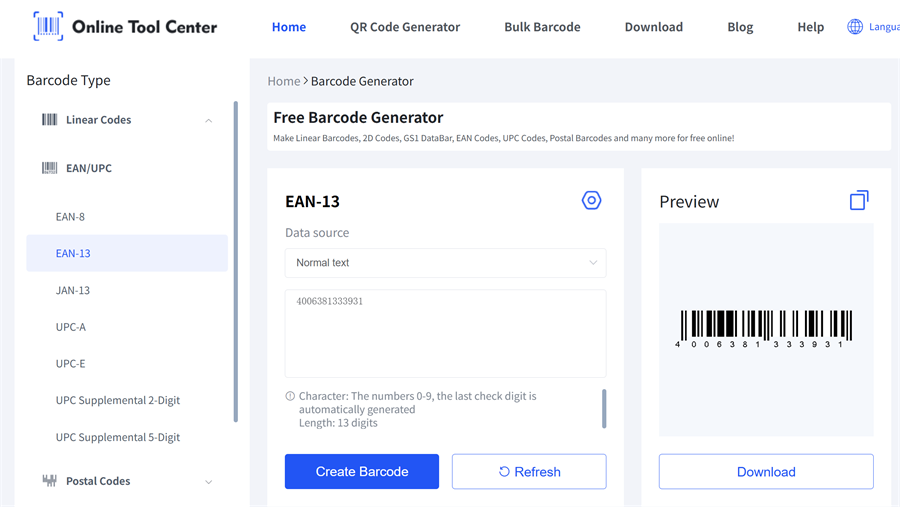
Krok 1 - Wprowadź swój numer GTIN/UPC/EAN
Wpisz lub skopiuj i wklej numer produktu do twórcy kodów kreskowych GTIN.
Szybkie wskazówki wprowadzania:
• Usuń dodatkowe przestrzenie
• Unikaj mieszania wielu liczb w jednym polu
• Jeśli masz warianty (rozmiar / kolor), upewnij się, że każdy wariant ma poprawną liczbę przed generowaniem kodów kreskowych
Krok 2 - Wybierz odpowiedni typ kodu kreskowego GTIN
Większość narzędzi pozwala wybrać typ kodu kreskowego. Wybierz format, który odpowiada Twojemu numerowi i regionowi sprzedaży.
Częste przypadki:
UPC-A (GTIN-12) – szeroko stosowany w Ameryce Północnej w produktach detalicznych (12 cyfr).
EAN-13 (GTIN-13) – powszechnie używany na poziomie międzynarodowym do przedmiotów detalicznych (13 cyfr).
• EAN-8 (GTIN-8) — Używany do małych produktów o ograniczonej przestrzeni opakowania (8 cyfr).
• ITF-14 (GTIN-14) – Używany do kartonów i opakowań luzowych, a nie do poszczególnych przedmiotów detalicznych (14 cyfr).
Krok 3 - Podgląd kodu kreskowego (nie pomiń tego)
Przed pobraniem lub wydrukowaniem potwierdź:
• Cifery pokazane pod kodem kreskowym dokładnie odpowiadają Twojemu wejściu
• Pręty nie są odcięte ani wyciskane
• Kod kreskowy wygląda wyraźnie (nie rozmyte)
Jeśli format kodu kreskowego nie wygląda poprawnie, dostosuj ustawienia kodu kreskowego zgodnie z potrzebami. Nasz generator kodów kreskowych pozwala dostosować rozmiar kodu kreskowego, kolor i marginesy, dzięki czemu możesz doskonalić wyjście dla etykiety lub opakowania.
Krok 4 - Pobierz kod kreskowy do drukowania
Pobierz kod kreskowy w formacie, który pasuje do Twojego przepływu pracy. Wiele narzędzi online oferuje powszechne opcje, takie jak:
• PNG (łatwy dla większości edytorów etykiet i dokumentów)
• SVG (najlepiej do skalowania bez utraty ostrości)
Jeśli twórca GTIN oferuje wiele formatów, wolisz formaty wektorowe (takie jak SVG) do druku, jeśli to możliwe, zwłaszcza jeśli musisz zmienić rozmiar kodu kreskowego. PNG jest również doskonały do standardowych etykiet, pod warunkiem, że rozdzielczość jest wystarczająco wysoka (300 DPI+).
Jeśli etykietujesz tylko jeden produkt, to skończyłeś. Ale jeśli masz katalog, wiele wariantów lub wiele SKU, przygotowanie partii jest rzeczywistą oszczędnością czasu.
Jak generować kody kreskowe GTIN (przepływ pracy CSV / Excel)
Czasami może być konieczne wygenerowanie 10, 20, a nawet dziesiątek kodów kreskowych naraz. W takich przypadkach niezbędne staje się narzędzie do generatora kodów kreskowych.
Kiedy partia ma sens
• Wprowadzasz wiele nowych produktów
• Masz wiele wariantów kolorów / rozmiarów
• Oznaczasz inwentaryzację dla procesu detalicznego lub magazynowego
Nasz twórca GTIN obsługuje generowanie kodów kreskowych partii, umożliwiając tworzenie do 100 jasnych, profesjonalnych obrazów kodów kreskowych na raz, w formatach wyjściowych, takich jak PNG i JPG.
Więc jak masowo generować kody kreskowe GTIN?
1.Przygotuj plik CSV / Excel (prosty i skuteczny)
Wymagane minimum:
• GTIN (lub UPC / EAN)
Zalecane
• SKU (identyfikator wewnętrzny)
• Nazwa produktu
• Warianta (rozmiar/kolor)
Ilość (ile etykiet do wydruku)
2. Lista kontrolna przed kontrolą (oszczędza odpady etykiet)
Przed generowaniem lub wydrukowaniem kodów kreskowych upewnij się, że:
✅ Każda liczba ma oczekiwaną długość cyfry dla typu kodu kreskowego
✅ Brak duplikatów (chyba że celowo ponownie używać tego samego elementu)
✅ Brak znaków (przestrzeni, przecinka, dodatkowe symbole)
✅ Każdy wariant mapuje się do prawidłowego GTIN/UPC/EAN
3.Generuj i pobierz swoje kody kreskowe
Gdy plik jest gotowy, po prostu wygeneruj kody kreskowe zgodnie z powyższymi krokami.
Narzędzie do kodów kreskowych stworzy plik ZIP zawierający wszystkie wygenerowane obrazy kodów kreskowych - po prostu rozzipuj go, aby natychmiast uzyskać dostęp do kodu kreskowego i go używać.
Rozwiązywanie problemów: Dlaczego kod kreskowy GTIN nie skanuje
1) Błędna długość numeru lub niewłaściwy typ kodu kreskowego
Objaw: narzędzie nie działa lub kod kreskowy skanuje się nieprawidłowo.
Poprawa: Upewnij się, że wybrałeś typ kodu kreskowego, który odpowiada numerowi i rynkowi (UPC vs EAN). Upewnij się, że nie wklejesz dodatkowych cyfr ani symboli.
2) Nieważna cyfra kontrolna
Objaw: Liczba „wygląda dobrze”, ale systemy odrzucają ją lub skanery zachowują się niespójnie.
Napraw: Sprawdź ponownie numer źródłowy. Jeśli narzędzie oferuje weryfikację, użyj go. Jeśli nie, potwierdź GTIN/UPC/EAN z systemu, który go wydał.
3) Strefa cicha jest odcięta
Objaw: Kod kreskowy wydrukuje, ale skanery mają problemy.
Przyczyna: Pusty margines wokół kodu kreskowego (strefa cicha) jest zbyt mały lub przycinany przez krawędzie etykiety.
Naprawienie: Nie umieszczaj granic, tekstu ani grafiki zbyt blisko pasków. Zostaw czystą wyściełkę po obu stronach.
4) Słaba jakość druku lub niski kontrast
Objaw: Kod kreskowy skanuje się na ekranie, ale nie działa na etykiecie.
Naprawa: Użyj ciemniejszego druku, uniknij błyszczącego odblasku i zwiększ jakość druku. Jeśli używasz drukarek etykiet termicznych do wytwarzania tych etykiet, upewnij się, że ustawienia ciemności / prędkości produkują ostre krawędzie.
Najlepsze praktyki drukowania (więc kod kreskowy skanuje niezawodnie)
✔️ Wydrukuj w skali 100% (unikaj „Pasuj do strony”)
✔️ Nie rozciągaj kodu kreskowego poziomo lub pionowo
✔️ Użyj czystego wyjścia o wysokim kontraście (ciemne paski na jasnym tle)
✔️ Skanowanie próbki etykiety przed wydrukowaniem pełnej partii
✔️ Utrzymaj etykiety płaskie (zmarszczki i krzywe zmniejszają niezawodność skanowania)
GTIN Creator FAQ (Często zadawane pytania)
Q1:Czy mogę utworzyć GTIN za darmo za pomocą twórcy GTIN?
Twórcy GTIN zazwyczaj tworzą symbol kodu kreskowego, a nie oficjalny numer GTIN. Jeśli masz już kod GTIN/UPC/EAN, możesz wygenerować kod kreskowy za darmo.
Q2:Który format jest najlepszy do drukowania: PNG, SVG lub PDF?
Do druku i zmiany rozmiaru najlepiej jest często używać SVG/PDF (wektor), jeśli jest dostępny. PNG jest szeroko kompatybilny z podstawowymi potrzebami etykiet.
Q3:Dlaczego kod kreskowy nie skanuje się po wydrukowaniu?
Większość problemów wynika z: niewłaściwego typu kodu kreskowego, nieprawidłowych cyfr, zbyt małego kodu kreskowego, odciętej strefy cichej lub słabego kontrastu druku.
Q4:EAN vs UPC – jak wybrać?
Użyj formatu wymaganego przez region sprzedaży i sprzedawcę/platformę. Jeśli numer jest już przypisany jako UPC lub EAN, wygeneruj odpowiedni typ kodu kreskowego.
Spróbuj naszego twórcy GTIN teraz, wygeneruj kod kreskowy, pobierz go w formacie PNG lub SVG i zacznij etykietować swoje produkty z pewnością już dzisiaj.

