



Wprowadzenie
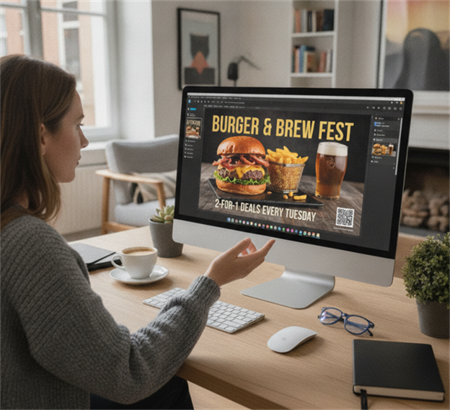
Tworzenie kodu QR w Canva jest szybkie i wygodne, zwłaszcza dla ulotek, plakatów, menu i wizytówek. Canva pozwala użytkownikom generować kody QR bezpośrednio w edytorze i umieścić je w dowolnym projekcie w ciągu kilku sekund.
Chociaż funkcja kodu QR Canva jest łatwa w użyciu, jest stosunkowo ograniczona pod względem dostosowywania i brandingu. Jeśli chcesz bardziej profesjonalnego kodu QR o wysokiej konwersji z logo, ramką i wezwaniem do działania "Scan Me", istnieją lepsze podejścia projektowe.
Ten przewodnik wyjaśnia, jak tworzyć kod QR w Canva krok po kroku i jak uaktualnić go do bardziej efektywnego, markowego kodu QR.
Jak utworzyć kod QR w Canva
Canva zawiera wbudowany generator kodów QR, który pozwala tworzyć podstawowy kod QR bez opuszczania platformy.
Proces krok po kroku:
1.Otwórz projekt Canva (ulotka, plakat, menu lub wizytówka)
2.Przejdź do sekcji "Aplikacje" w lewym panelu
3.Szukaj "Kod QR"
4.Wprowadź adres URL lub tekst
5.Kliknij "Generuj kod QR"
6.Przeciągnij i umieść go w swoim projekcie
Po wstawieniu Canva automatycznie generuje funkcjonalny kod QR, który może być używany do celów cyfrowych lub drukowych.
Co możesz zrobić w Canva:
• Natychmiastowe generowanie kodów QR
• Włóż je do dowolnego układu projektu
• Zmiana rozmiaru i zmiana pozycji łatwo
Do czego są zaprojektowane kody QR Canva (i ich ograniczenia)
Funkcja kodu QR Canva została zaprojektowana do szybkiego i prostego tworzenia kodu QR, dzięki czemu jest idealna do podstawowych przypadków użytkowania, takich jak dodawanie linków do plakatów, ulotek, menu i wizytówek. Jest to szczególnie przydatne dla użytkowników, którzy potrzebują szybkiego rozwiązania bez tarcia w ramach przepływu pracy projektowej.
Kody QR Canva nie są jednak przeznaczone głównie do zaawansowanego brandingu lub optymalizacji marketingu. W rezultacie możliwości dostosowywania są stosunkowo ograniczone w porównaniu do dedykowanych narzędzi do kodów QR.
Na przykład kody QR Canva zazwyczaj nie obsługują zaawansowanych funkcji, takich jak w pełni dostosowywalne ramki, ustrukturyzowane projekty „Scan Me” lub szczegółowa kontrola elementów marki, takich jak umieszczenie logo i stylizacja QR.
W praktyce Canva działa najlepiej, gdy prostota jest priorytetem, podczas gdy bardziej zaawansowane wymogi projektowania kodów QR mogą wymagać dedykowanego generatora kodów QR.
Jak zaprojektować bardziej efektywny kod QR (poza Canvą)
Bardziej efektywny kod QR łączy funkcjonalność z elementami marki, takimi jak logo, ramki i jasny tekst wezwania do działania.
Dzięki naszemu bezpłatnemu twórcy kodów QR możesz łatwo utworzyć w pełni dostosowany kod QR w zaledwie kilku krokach i użyć go bezpośrednio w Canva lub dowolnym narzędziu projektowym.
Dodaj logo w celu rozpoznawania marki
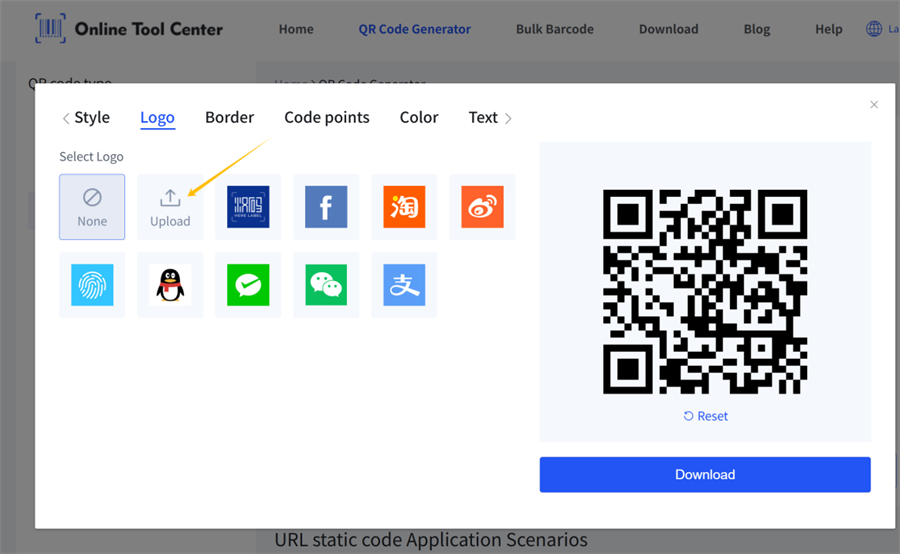
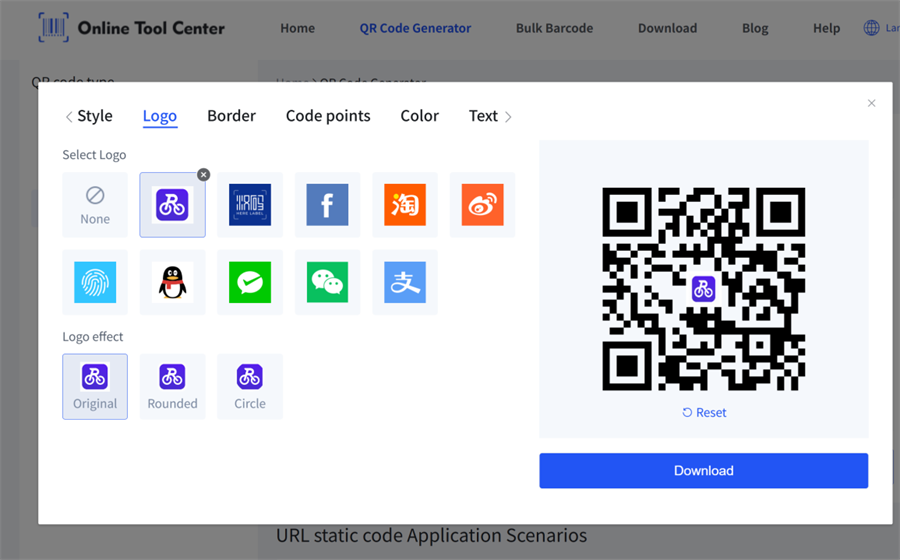
Prześlij swoje logo do naszego generatora kodów QR i umieść go w centrum kodu QR przed pobraniem. Narzędzie automatycznie dostosowuje projekt, aby był skanowalny.
Dodanie logo pomaga użytkownikom natychmiast rozpoznać Twoją markę i zwiększa zaufanie, zwłaszcza w przypadku sprzedaży detalicznej, restauracji i opakowań.
Użyj ramki z wezwaniem do działania
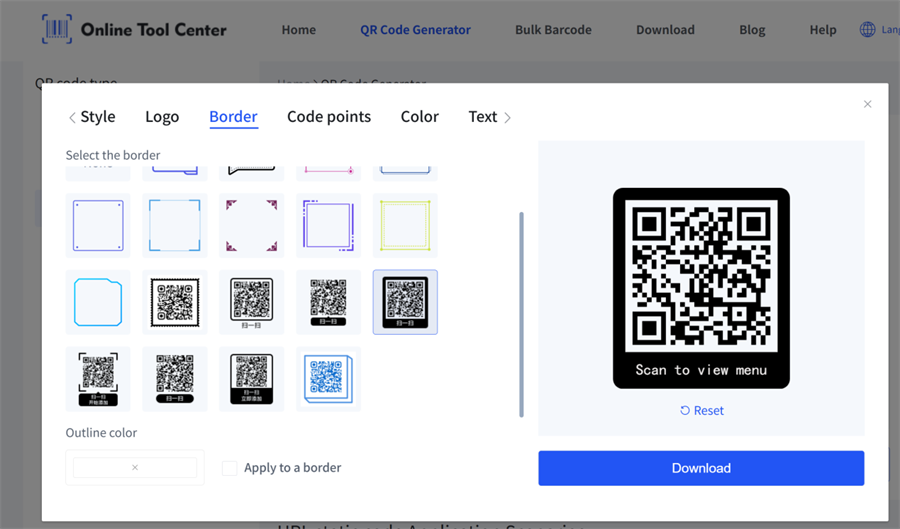
W panelu dostosowywania wybierz styl ramki, taki jak "Skanuj mnie", "Skanuj menu" lub "Skanuj, aby zapłacić", a następnie dostosuj tekst do potrzeb. Po prostu wygeneruj i pobierz swój kod QR natychmiast.
Ten prosty CTA znacznie poprawia szybkość skanowania, ponieważ mówi użytkownikom, czego się spodziewać.
Poprawa kontrastu wizualnego
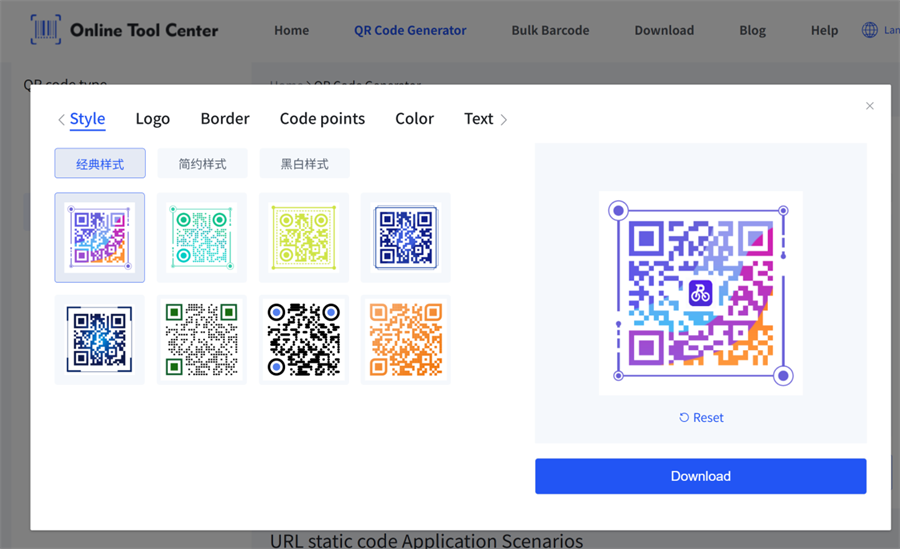
Nasze narzędzie oferuje wiele stylów kodów QR i pełne opcje dostosowywania kolorów. Wystarczy wybrać styl, dodać logo marki i wygenerować kod QR przed eksportem.
Tworzenie niestandardowego kodu QR w ten sposób jest niezwykle proste.
Ważne jest, aby utrzymać silny kontrast między przednim i tłem. Unikaj umieszczania kodu QR na zajętych lub niskokontrastowych projektach, ponieważ może to zmniejszyć niezawodność skanowania.
Najlepsze praktyki projektowania kodu QR
Aby zapewnić, że kod QR działa dobrze w rzeczywistym użyciu, należy przestrzegać następujących najlepszych praktyk:
Utrzymuj wysoki kontrast
Ciemny kod QR na jasnym tle działa najlepiej.
Trzymaj strefę cichą czystą
Nie umieszczaj tekstu ani grafiki zbyt blisko krawędzi kodu QR.
Unikaj zajętych tł
Wzory lub obrazy za kodami QR mogą zmniejszyć dokładność skanowania.
Zawsze testować przed drukowaniem
Przed końcowym użyciem skanuj kod QR za pomocą różnych smartfonów.
Ostateczne myśli
Tworzenie kodu QR w Canva jest szybkie i proste, dzięki czemu jest idealne do podstawowych przypadków użytkowania. Jednak kod QR generowany przez Canva brakuje zaawansowanych funkcji brandingowych i marketingowych, takich jak ramki, logo i wzywanie do działania.
Dla firm i projektantów, którzy chcą lepszych szybkości skanowania i bardziej profesjonalnego wyglądu, zwykle lepszym pomysłem jest połączenie Canva z dedykowanym generatorem kodów QR. W ten sposób możesz łatwo tworzyć markowe kody QR, które wyglądają świetnie i nadal działają doskonale w rzeczywistym świecie.
Często zadawane pytania
Czy mogę utworzyć kod QR bezpośrednio w Canva?
- Tak. - Tak. Canva posiada wbudowany generator kodów QR, który pozwala tworzyć proste kody QR w swoim projekcie.
Dlaczego mój kod QR Canva nie jest dostosowywalny?
Funkcja QR Canva została zaprojektowana dla prostoty i nie obsługuje zaawansowanych dostosowań, takich jak logo lub ramki.
Jak uczynić kod QR bardziej profesjonalnym?
Dodaj logo, użyj ramki "Scan Me", popraw kontrast i użyj dedykowanego generatora kodów QR do zaawansowanych opcji projektowania.
Jaki jest najlepszy format dla kodów QR?
PNG jest najlepszy do użytku cyfrowego, podczas gdy SVG jest idealny do druku i skalowania.
