




Book Creator to jedno z najlepszych narzędzi do ożywienia kreatywności uczniów. Ale zanim twoi uczniowie zaczną projektować swoje książki cyfrowe, muszą dołączyć do twojej wirtualnej biblioteki. Aby to zrobić, potrzebujesz kodu Book Creator.
Jeśli jesteś nauczycielem i zastanawiasz się, jak wygenerować, znaleźć lub udostępnić ten kod, jesteś we właściwym miejscu. Ten przewodnik przeprowadzi Cię krok po kroku przez proces, rozwiązuje problemy z wygasłymi kodami i udostępni sprytny hack w klasie, aby dołączenie do biblioteki było całkowicie bezbolesne dla młodszych uczniów.
Jak wygenerować i znaleźć kod zaproszenia twórcy książki
Kod biblioteki Book Creator, często nazywany kodem klasy lub kodem zaproszenia, jest unikalnym kodem alfanumerycznym, który umożliwia uczniom dołączenie do konkretnej biblioteki i często jest kodem 5-znakowym.
Znalezienie tego kodu na panelu nauczyciela zajmuje mniej niż minutę. Wykonaj te proste kroki:
1.Zaloguj się: Przejdź doapp.bookcreator.com i zaloguj się do swojego Terachunek acher.
2.Wybierz bibliotekę: Otwórz konkretną bibliotekę, do której chcą dołączyć uczniowie.
3.Kliknij "Kod zaproszenia": Spójrz na prawą górną część ekranu. Zobaczysz niebieski przycisk z napisem "Kod zaproszenia" (lub przycisk z ikoną klucza). Kliknij.
4.Skopiuj kod: W wyskakującym oknie pojawi się twój 5-znakowy kod (na przykład: X9R3Q).
5.Opcjonalnie - Kopiuj link: W tym samym wyskakującym oknie możesz kliknąć "Kopiuj link". Generuje to bezpośredni "magiczny link", który omija ręczne wprowadzanie kodu dla studentów, którzy go klikną.
Uwaga: Zachowaj ten kod bezpiecznie. Podziel się nim tylko z uczniami, których chcesz w swojej bibliotece.
Krok po kroku: jak uczniowie dołączają za pomocą kodu
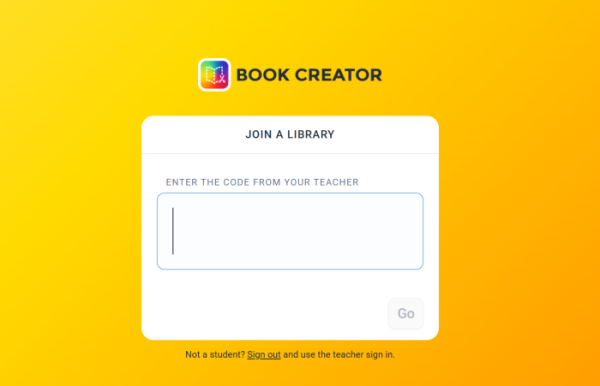
Gdy już masz kod, nadszedł czas podzielić się nim ze swoją klasą. Możesz skopiować i wklejać te proste instrukcje do swojej Google Classroom, LMS lub slajdu projektu:
1.Przejdź do strony app.bookcreator.com.
2.Kliknij zakładkę "Zaloguj się uczeń" w górnej części ekranu.
3.Zaloguj się za pomocą metody zatwierdzonej przez szkołę (Google, Microsoft, QR Badge lub Clever).
4.Po zapytaniu wpisz 5-znakowy kod dostarczony przez nauczyciela.
5.Kliknij "Dołącz do biblioteki".
Teraz uczniowie mogą zobaczyć twoją bibliotekę i natychmiast kliknąć przycisk "+ Nowa książka", aby rozpocząć tworzenie!
Co zrobić, jeśli wygasa kod twórcy książek?
Czy student powiedział ci, że twój kod nie działa? Kody Book Creator czasami wygasają ze względów bezpieczeństwa, uniemożliwiając nieautoryzowanym użytkownikom dołączenie do klasy.
Jeśli twój kod przestał działać, nie martw się. Możesz to łatwo naprawić:
1.Otwórz bibliotekę w panelu nauczyciela.
2.Kliknij przycisk "Zaproś kod" w prawej górnej części.
3.Kliknij "Kod wygaśnięcia". To dezaktywuje stary kod, aby nikt inny nie mógł go używać.
4.Kliknij "Generuj nowy kod".
Book Creator natychmiast dostaniesz świeży 5-znakowy kod. Po prostu udostępnij ten nowy kod wszystkim uczniom, którzy nadal muszą się dołączyć. Uwaga: Studenci, którzy już dołączyli do Twojej biblioteki, pozostaną w środku; Nie trzeba wprowadzać nowego kodu.
Nauczyciel Pro-wskazówka: pomiń pisanie z plakatem kodu QR w klasie
Wszyscy znamy walkę zarządzania klasą, kiedy dwadzieścia młodszych uczniów próbuje wpisać 5-znakowy kod w tym samym czasie. Błędy typograficzne, utracone strony logowania i podniesienie ręki mogą szybko pożerać 15 minut cennego czasu lekcji.
Możesz całkowicie rozwiązać to tarcie, zamieniając bezpośredni link do dołączenia do Book Creator w fizyczny kod QR w klasie.
Zamiast pisać, uczniowie po prostu otwierają aparat iPada lub Chromebooka, skanują kod na ścianie klasy i natychmiast przybywają do biblioteki.
Jak utworzyć kod QR w 30 sekund:
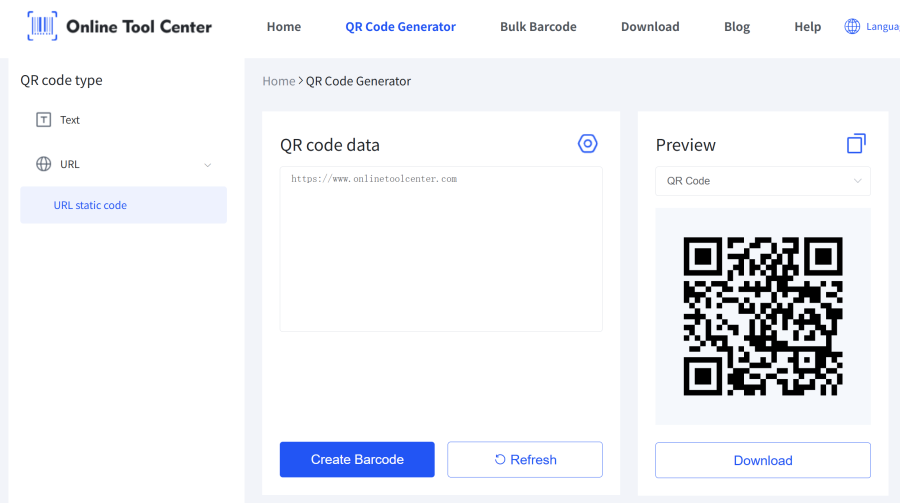
1.Pobierz swój link: W panelu nauczyciela Book Creator kliknij "Kod zaproszenia" i kliknij "Kopiuj link".
2.Przejdź do naszego narzędzia: Otwórz naszedarmowy generator kodów QR (umieść link do narzędzia tutaj).
3.Wklej link: Wklej adres URL bezpośredniego zaproszenia Tworzyciela książek do pola generatora.
4.Dostosowanie i pobieranie: Wybierz czysty, łatwy do skanowania projekt. Możesz nawet dodać ramkę, na której napisano "Skanować, aby dołączyć!", aby to było jasne dla uczniów.
5.Drukowanie i wyświetlanie: wydrukuj kod QR i przylepij go do drzwi w klasie, tablicy lub biurka uczniów.
Używając niestandardowego kodu QR eliminujesz błędy pisownicze, oszczędzasz czas nauki i sprawiasz, że integracja technologii w klasie będzie płynniejsza niż kiedykolwiek wcześniej.

Gotowy na uproszczenie następnej lekcji?
Nie pozwól, aby zagubione kody spowolniały twój twój sposób tworzenia w klasie. Przejdź do panelu nauczycielskiego, aby złapać kod, a następnie użyj naszegodarmoweTwórcy kodów QR, aby stworzyć skan-i-go plakat dla swojej klasie dzisiaj!
