



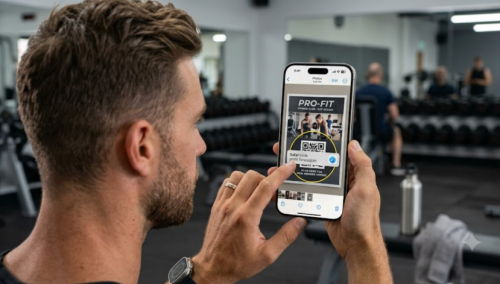
Trzeba skanować aKod QRt jest już wyświetlany na ekranie iPhone'a? Nie musisz go wydrukować, pożyczyć innego urządzenia ani pobierać skanera innej firmy. Niezależnie od tego, czy kod znajduje się w przeglądarce mobilnej, wiadomości e-mail lub filmie wideo, twój iPhone ma wbudowane narzędzia do obsługi.
Czy można skanować kod QR na iPhone'u bez użycia aparatu?
- Tak. - Tak. Możesz skanować dowolny kod QR, o ile jest widoczny na ekranie lub zapisany w bibliotece zdjęć. Podczas gdy „Skaner kodu” firmy Apple w Centrum Kontroli nadal wymaga sprzętu kamery do odczytu kodów zewnętrznych, aplikacja Zdjęcia i funkcja Tekst na żywo pozwalają wewnętrznie wyciągać linki bezpośrednio z obrazów.
Oznacza to, że nawet jeśli sprzęt aparatu jest uszkodzony, nadal możesz skanować kody QR, które są już przechowywane jako zrzuty ekranu lub zapisane zdjęcia.
Jak skanować kod QR, który jest już na ekranie iPhone'a
Najefektywniejszy przepływ pracy obejmuje dwa proste kroki: po pierwsze, przechwytywanie kodu; Po drugie, wyciągnij link.
Krok 1: Zapisz kod QR do aplikacji Zdjęcia
W zależności od tego, gdzie pojawia się kod, użyj najlepszej metody, aby "uzyskać" obraz:
• Na stronie internetowej lub aplikacji (Safari, Chrome, Instagram): Zrób zrzut ekranu. W modelach Face ID naciśnij przycisk Side i przycisk Volume Up jednocześnie.
• W wiadomościach lub poczcie e-mail: dotknij i przytrzymaj załącznik obrazu i wybierz opcję Zapisz na zdjęciach.
• W filmie (YouTube, TikTok): Przerwaj film w jasnym, pełnoklatkowym widoku kodu QR, a następnie zrób zrzut ekranu.
• Już w Galerii: Jeśli jest to stare zdjęcie, jesteś już ustawiony na następny krok.
Krok 2: Skanowanie kodu za pomocą zdjęć lub tekstu na żywo
Gdy obraz jest w galerii, użyj jednej z dwóch rodzimych metod iOS:
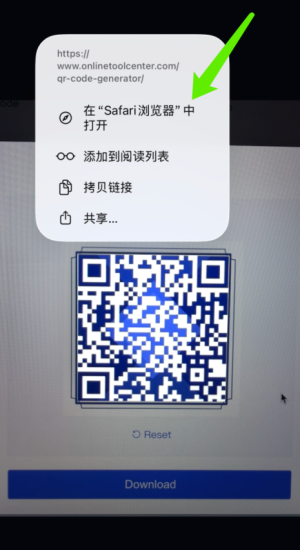
Metoda 1: Akcja Touch-and-Hold (najłatwiejsza)
1.Otwórz aplikację Zdjęcia i wybierz obraz.
2.Dotknij i przytrzymaj bezpośrednio środka kodu QR.
3.Pojawi się menu pop-up. Dotknij akcji, takiej jak Otwórz w Safari, Dołącz do sieci lub Dodaj do kontaktów.
Metoda 2: Użyj przycisku Tekst na żywo (wykryj tekst)
Jeśli długie naciśnięcie nie działa, poszukaj ikony Tekst na żywo (mały kwadrat z trzema liniami) w prawym dolnym rogu obrazu. Dotknij go, a iOS zaznaczy kod QR. Następnie możesz dotknąć kodu, aby uruchomić powiązaną akcję.
Uwaga: Tekst na żywo wymaga telefonu iPhone XS, iPhone XR lub nowszego z systemem iOS 15 lub nowszym.
Dlaczego kod QR na zdjęciach może nie skanować (i jak go naprawić)
Jeśli Twój iPhone nie rozpoznaje kodu na obrazie, zwykle sprowadza się to do jednego z następujących powszechnych problemów:
• Kod jest zbyt mały lub rozmyty: przyciąć zrzut ekranu, aby skupić się tylko na kodzie QR. Upewnij się, że trzy duże znaczniki narożne są w pełni widoczne i ostre.
• Ciężka kompresja: Obrazy wysyłane za pośrednictwem niektórych aplikacji wiadomości mogą stać się "rozmyte". Jeśli to możliwe, poproś nadawcę o zrzut ekranu wysokiej jakości lub bezpośredni adres URL.
• Nieobsługiwany format pliku: Jeśli system iOS ma problemy z określonym typem pliku, wykonaj świeży zrzut ekranu tego obrazu, gdy jest wyświetlany na pełnym ekranie. Tworzy to czysty, standardowy plik, który jest łatwiejszy do odczytania przez Detect Text.
• Ograniczenia urządzenia: Jeśli używasz starszego modelu, takiego jak iPhone 8 lub iPhone X, może brakować silnika neuronowego wymaganego do tekstu na żywo. W tym przypadku użyj Google Lens (za pośrednictwem aplikacji Google lub Google Photos), która obsługuje skanowanie QR oparte na obrazie na starszym sprzętie.
Co zrobić, jeśli tekst na żywo nadal nie skanuje kodu QR?
Spróbuj ich w kolejności:
1. Zrób świeży zrzut ekranu i obciąż kod.
2. Zwiększ go, utrzymując widoczną każdą krawędź.
3. Otwórz obraz za pomocą Google Lens za pośrednictwem Zdjęć Google, aplikacji Google lub Chrome. Google obsługuje użycie obiektywu z obrazami z biblioteki zdjęć iPhone'a.
4. Zapytaj nadawcę o adres URL, szczegóły Wi-Fi lub kod konfiguracyjny.
5. W celu uwierzytelniania dwufaktorowego poszukaj takiej opcji, jakWprowadź klucz konfiguracyjny ręcznieApple obsługuje ręczne klawisze konfiguracyjne, gdy kod QR nie może być skanowany.
6. Użyj dekodera obrazu QR online tylko jako ostatecznej szansy.
Nie przesyłaj kodów płatności, kodów QR logowania, biletów, kodów eSIM ani zdjęć weryfikacji konta na nieznaną stronę internetową. Sprawdź domenę docelową przed otwarciem dowolnego linku QR.
Czy możesz skanować kod QR, jeśli kamera iPhone'a jest uszkodzona?
Tak, jeśli kod QR jest już przechowywany jako zdjęcie lub zrzut ekranu, a iPhone obsługuje wymaganą funkcję rozpoznawania obrazu. Zdjęcia nie muszą ponownie przechwytywać kodu.
Nie może odczytać kodu, który istnieje tylko na papierze, etykiecie produktu lub innym ekranie fizycznym. Do tego potrzebujesz pracy z kamerą. Zamiast tego poproś o zdjęcie QR, oryginalny link lub kod ręczny.
Tworzenie kodu QR dla menu, wydarzenia, strony produktu lub wydrukowanej etykiety jest równie proste. Spróbujr darmowy generator kodu QR do tworzeniad pobierz go bez instalacji aplikacji.

Często zadawane pytania
1. Czy mogę skanować kod QR z mojej galerii iPhone'a?
- Tak. - Tak. Otwórz zdjęcie w Zdjęcia i dotknij i przytrzymaj kod QR. Jeśli nie pojawi się żadna akcja, dotknij ikony Tekst na żywo i spróbuj ponownie.2.
2. Czy potrzebuję aplikacji do skanowania kodu QR ze zrzutu ekranu?
Zazwyczaj nie. Na obsługiwanym telefonie iPhone Zdjęcia i Tekst na żywo mogą rozpoznawać kod QR ze zrzutu ekranu bez oddzielnej aplikacji skanera.
3. Dlaczego długie naciśnięcie kodu QR nic nie robi?
Obraz może być rozmyty, zbyt mały, skompresowany lub nie obsługiwany przez urządzenie. Spróbuj tekstu na żywo, wycinaj obraz, wykonaj nowy zrzut ekranu i sprawdź, czy twój iPhone obsługuje tekst na żywo.
