



Przegląd i konfiguracja
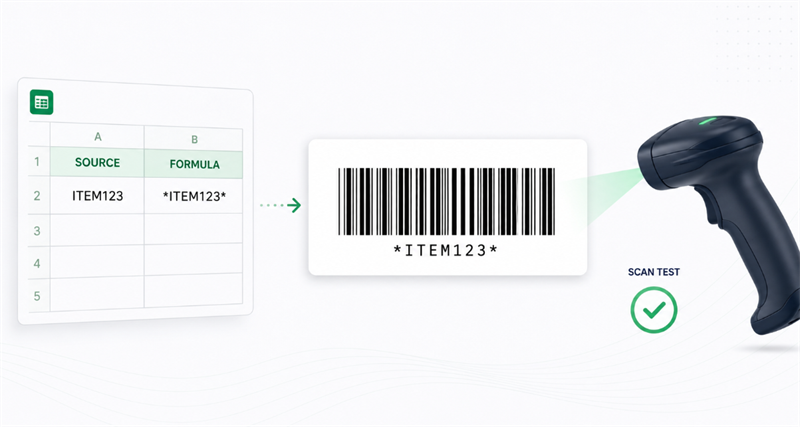
Aby wygenerować kod kreskowy Code 39 w programie Excel lub Arkuszach Google, zawijcie wartość źródłową gwiazdkami za pomocą formuły ="*"&A2&"*" (konwersja ITEM123 do *ITEM123*) i zastosujcie czcionkę Libre Barcode 39 lub Libre Barcode 39 Text. Gwiazdki zapewniają obowiązkowe znaki start i stop; po prostu zmieniając czcionkę bez nich wytworzy nieskanowalny kod kreskowy.
Weryfikacja i testowanie
Libre Barcode 39 to czysto wizualna czcionka wyświetlacza, a nie weryfikator kodu kreskowego. Ponieważ nie może sprawdzić kontrastu druku, stref cichej lub dokładności szerokości paska, zawsze należy wydrukować próbkę i przetestować ją za pomocą fizycznego skanera przed pełnym wdrożeniem.
Jak utworzyć kod kreskowy Libre 39 w programie Excel
W przypadku programu Microsoft Excel przed otwarciem arkusza kalkulacyjnego zainstaluj wymaganą czcionkę Libre Barcode 39. Jeśli program Excel był już uruchomiony podczas instalacji, uruchom go ponownie, aby czcionka pojawiła się na liście czcionek.
Najbardziej niezawodna struktura arkusza używa oddzielnych kolumn dla danych źródłowych i danych kodów kreskowych.
Kolumna A: Oryginalny identyfikator | Kolumna B: Formuła kodu kreskowego |
Punkt123 | ="*"&A2&"*" |
BIN-204 | ="*"&A3&"*" |
ASSET88 | ="*"&A4&"*" |
Wykonaj następujące kroki:
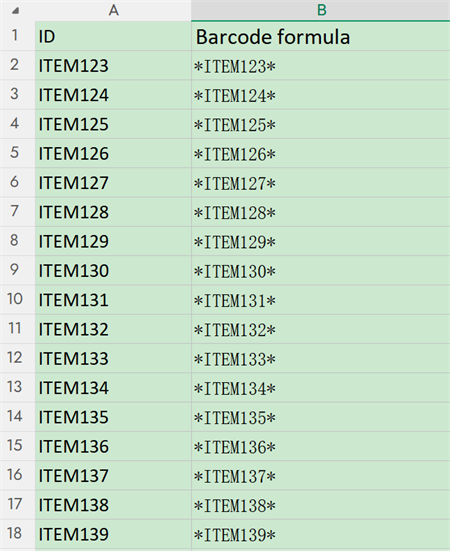
1. Wprowadź oryginalne identyfikatory w kolumnie A.
2. Dodaj ="*"&A2&"*" w kolumnie B.
3. Skopiuj formułę w dół kolumny.
4. Wybierz wyniki w kolumnie B.
5. Zastosuj Libre Barcode 39 lub Libre Barcode 39 Text.
6. Zwiększ rozmiar czcionki i dostosuj szerokość kolumny.
7. Wydrukuj próbkę i przetestuj ją z przeznaczonym skanerem.
Utrzymanie oryginalnego identyfikatora i formuły kodu kreskowego w oddzielnych kolumnach ułatwia aktualizację arkusza kalkulacyjnego i rozwiązywanie problemów.
Konwertowanie danych małych liter w programie Excel
Kod standardowy 39 nie obsługuje małych liter. Jeśli skrzynka literowa nie wpływa na identyfikator, użyj:
="*"&Góra(A2)&"*"
Konwertuje to wartość na wielkie litery przed dodaniem znaków start i stop.
Nie używaj tej formuły, gdyelement123orazPunkt123reprezentują różne rekordy. W takim przypadku użyj Libre Barcode 39 Extended i potwierdź, że skaner obsługuje Extended Code 39.
Jak używać kodu kreskowego Libre 39 w arkuszach Google
Google Sheets zawiera czcionki Libre Barcode w bibliotece czcionek, więc instalacja lokalna jest zazwyczaj niepotrzebna.
Aby dodać czcionkę:
1. Otwórz menu czcionki.
2. Wybierz Więcej czcionek.
3. Szukaj „Libre Barcode”.
4. Dodaj wymaganą czcionkę Code 39.
5. Wybierz OK.
Wprowadź oryginalną wartość w A2 i następującą formułę w B2:
="*"&A2&"*"
Zastosuj czcionkę kodu kreskowego do B2 i wypełnij formułę w dolnej kolumnie.
Użyj Libre Barcode 39 Text, jeśli chcesz, aby zakodowany identyfikator był wyświetlany poniżej pasków. Może to pomóc pracownikom w identyfikacji etykiety ręcznie, gdy skaner nie jest dostępny.
Przed eksportowaniem arkusza do pliku PDF sprawdź, czy kod kreskowy pozostaje w pełni widoczny. Skalowanie strony, wąskie kolumny i wycięte komórki mogą zmienić wydrukowane wyjście nawet wtedy, gdy kod kreskowy poprawnie skanuje na ekranie.
Dlaczego Libre Barcode 39 nie skanuje?
Kod kreskowy, który wygląda poprawnie, nadal może ulec awarii z powodu danych, układu lub wydruku. Sprawdź te przyczyny w kolejności.
1. Brakuje znaków start i stop
Potwierdź, że zakodowana wartość zawiera gwiazdkę na obu końcach:
• Prawdziwe: *ITEM123*
• Błędne: ITEM123
Zastosuj czcionkę kodu kreskowego do pełnej wartości, w tym obu gwiazdek.
2. Nieobsługiwane znaki
Standard Libre Barcode 39 obsługuje litery wielkie, liczby i ograniczoną grupę symbolów. Litety małe, podkreślenia i wiele znaków interpunkcyjnych wymagają rozszerzonego kodu 39 lub innej symbologii kodu kreskowego.
Sprawdź oryginalną komórkę zamiast patrzeć tylko na renderowane paski. Ukryte przestrzenie lub nieoczekiwane znaki importowane z innego systemu mogą również zmienić wynik.
3. Błędny wariant czcionki
Libre Barcode 39 i Libre Barcode 39 Text obsługują standardowy zestaw znaków Code 39. Rozszerzony i rozszerzony tekst obsługują pełne wejście ASCII.
Jeśli kod kreskowy rozszerzony zwraca nieoczekiwane kombinacje, takie jak znaki plus, po których następują litery wielkie, sprawdź, czy w ustawieniach skanera jest włączony Full ASCII lub Extended Code 39.
4. Niewystarczająca przestrzeń biała
Zachowaj czysty biały obszar przed pierwszym paskiem i po ostatnim pasku. Granice komórek, tekst, grafika i krawędzie etykiet umieszczone zbyt blisko kodu kreskowego mogą zakłócać wykrywanie.
5. Kod kreskowy przycinany lub skompresowany
Upewnij się, że cały kod kreskowy pasuje do komórki i wydrukowanej etykiety. Kod 39 staje się szerszy, gdy dodaje się więcej znaków. Kompresja długiej wartości w wąskim obszarze może utrudnić dokładne odtwarzanie jej prętów.
W przypadku długich danych lub ograniczonej przestrzeni etykiet kod 128 jest zazwyczaj bardziej kompaktowy.
6. Skalowanie druku lub PDF
Kod kreskowy może skanować z ekranu, ale po wydrukowaniu nie działa. Sprawdź, czy:
• Excel używa arkusza dopasowania na jednej stronie;
• przeglądarka PDF dodała kolejny krok skalowania;
• kod kreskowy został przekształcony w zrzut ekranu o niskiej rozdzielczości;
• drukarka produkowała złamane lub rozmyte pręty;
• etykieta ma słaby kontrast lub wzorcowe tło.
Drukuj w rzeczywistym rozmiarze, jeśli to możliwe, i przetestuj etykietę fizyczną zamiast polegać tylko na podglądzie na ekranie.
Kod kreskowy oparty na czcionkach czy wygenerowany obraz?
Libre Barcode 39 Text for Excel jest odpowiedni, gdy kody kreskowe muszą być aktualizowane automatycznie z wartościami arkusza kalkulacyjnego. Wygenerowany obraz kodu kreskowego jest korzystny, gdy kod kreskowy musi być pobrany, wysłany e-mailem, umieszczony w oprogramowaniu projektowym lub otwarty na komputerach, które mogą nie mieć czcionki.
OnlineGenerator kodów kreskowych kodu 39Jest również przydatny do rozwiązywania problemów. Generuj tę samą wartość online i skanuj obie wersje. Jeśli obraz skanuje, ale wersja programu Excel nie, problem jest prawdopodobnie związany z czcionką arkusza kalkulacyjnego, układem, eksportem PDF lub procesem drukowania.

Lista kontrolna pre-print
Przed wydrukowaniem kodu kreskowego Libre 39:
✔ Dodanie gwiazdki przed i po danych
✔ Użyj liter wielkich, chyba że wymagany jest rozszerzony kod 39.
✔ Upewnij się, że wszystkie znaki są obsługiwane.
✔ Zostaw białą przestrzeń po obu stronach.
✔ Unikaj rozciągania lub kompresji kodu kreskowego.
✔ Sprawdź skalowanie PDF i druku.
✔ Sprawdź etykietę fizyczną za pomocą rzeczywistego skanera.
Po wykonaniu tego procesu Libre Barcode 39 jest praktyczną opcją do tworzenia krótkich identyfikatorów aktywów, etykiet zapasów i wewnętrznych kodów kreskowych śledzenia bezpośrednio z programu Excel lub Arkuszy Google.
